 CloudyDupe
I tuoi file vivono nel cloud. Tienine una copia che non dipende dal cloud.
Ottimizza archiviazione Mac libera spazio, ma spesso lascia sul Mac solo dei segnaposto. CloudyDupe scarica i file completi quando servono, li copia su un disco esterno o in una cartella locale e poi restituisce lo spazio temporaneo a macOS. La tua copia, sul tuo disco, leggibile senza account né rete.
- Funziona su macOS 15 o successivo
- I file non passano mai attraverso i nostri server
- Nessun account, nessuna registrazione
- Continua a funzionare dalla barra dei menu
Il problema
Un segnaposto non è un file
iCloud Drive e iCloud Le foto sono servizi di sincronizzazione, non archivi. Sono eccellenti nel far apparire i tuoi file su ogni dispositivo e sono indifferenti al fatto che tu ne conservi ancora una copia. Una volta che l'ottimizzazione dello storage ha eliminato i dati locali, l'unica copia completa del tuo lavoro risiede in un account, dietro un login, sul disco di qualcun altro.
Quello che hai oggi
- File che mostrano un'icona a forma di nuvola e vengono scaricati solo quando vengono aperti, uno alla volta.
- Una libreria di foto i cui originali a piena risoluzione non sono su questo Mac.
- Nessun accesso offline su un aereo, sul posto di lavoro o su una cattiva connessione.
- Un archivio che non puoi leggere se l'account, l'abbonamento o la rete non sono disponibili.
Cosa ti offre CloudyDupe
- Un vero e proprio albero di cartelle di file reali su un'unità che hai in mano, nella stessa struttura dell'origine.
- Foto e video a piena risoluzione esportato verso la stessa destinazione, con un acquisto una tantum.
- File semplici, nessun formato contenitore. Aprili in Finder su qualsiasi Mac. Non è necessario CloudyDupe per leggerli.
- Un resoconto dettagliato della corsa: cosa è stato copiato, cosa è stato saltato e perché, cosa non è riuscito.
Come funziona
Tre scelte, poi funziona mentre fai qualcos'altro
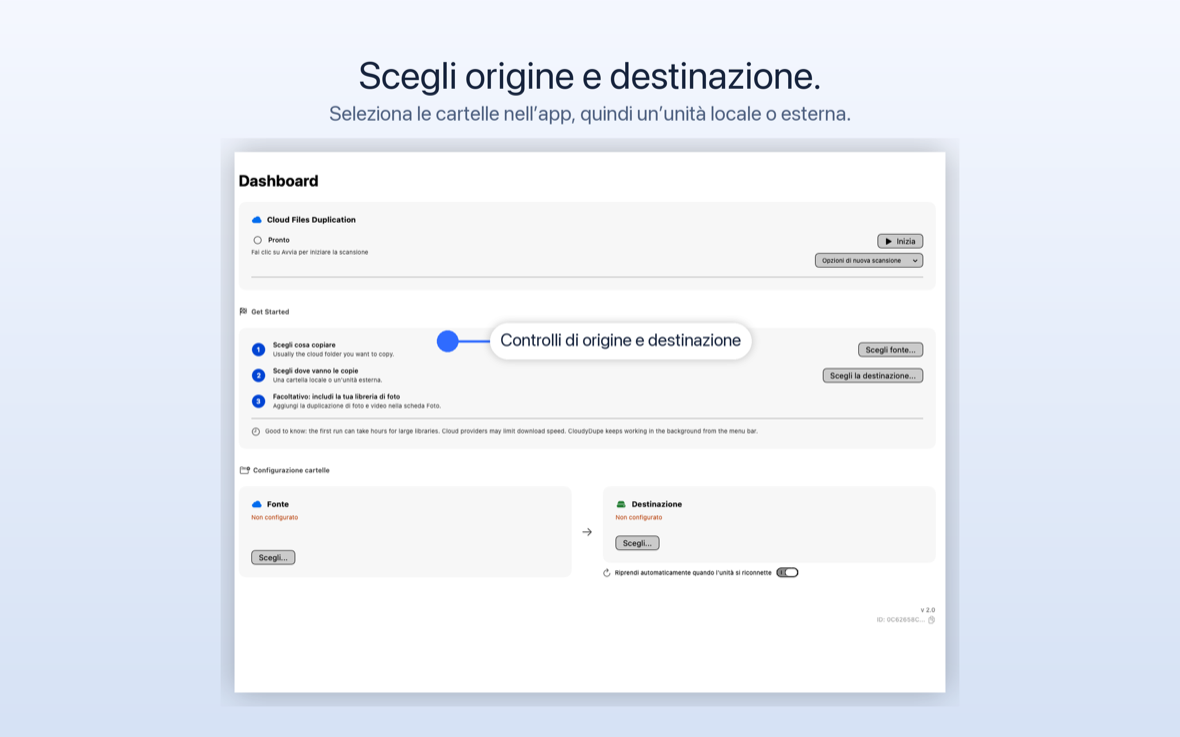
Non c'è nessun progetto da configurare e nessun programma da imparare. Puntalo su una cartella, puntalo su un'unità, premi Start. CloudyDupe percorre l'origine, chiede a macOS di scaricare ogni file solo cloud appena prima che sia necessario, lo copia nella destinazione e successivamente rilascia la copia locale temporanea.
Scegli cosa copiare
Di solito la tua cartella iCloud Drive. È possibile includere anche desktop e documenti sincronizzati, una volta concesso l'accesso ad essi.
Scegli dove vanno le copie
Un SSD esterno, un disco rotante, un volume di rete o un'altra cartella su questo Mac. Lo scegli con il selettore file macOS standard, quindi CloudyDupe tocca sempre e solo ciò che concedi.
Premere Avvia
Chiudi la finestra quando vuoi. La corsa continua dalla barra dei menu e l'icona lì ti dice cosa sta succedendo.
Caratteristiche
Progettato per le biblioteche troppo grandi per cui fare da babysitter
Una prima esecuzione su una grande libreria solo cloud viene misurata in ore, a volte in giorni. Tutte le funzionalità elencate di seguito esistono perché un lavoro che deve sopravvivere a lungo alla sospensione, a un disco pieno, a un cavo strappato e a un ripensamento.
Scarica file solo cloud su richiesta
CloudyDupe chiede a macOS di recuperare ogni elemento solo cloud quando arriva il suo turno, di copiarlo e quindi chiede a macOS di rilasciare nuovamente il download locale. I file che erano già locali rimangono intatti.
Il disco di avvio non si riempie
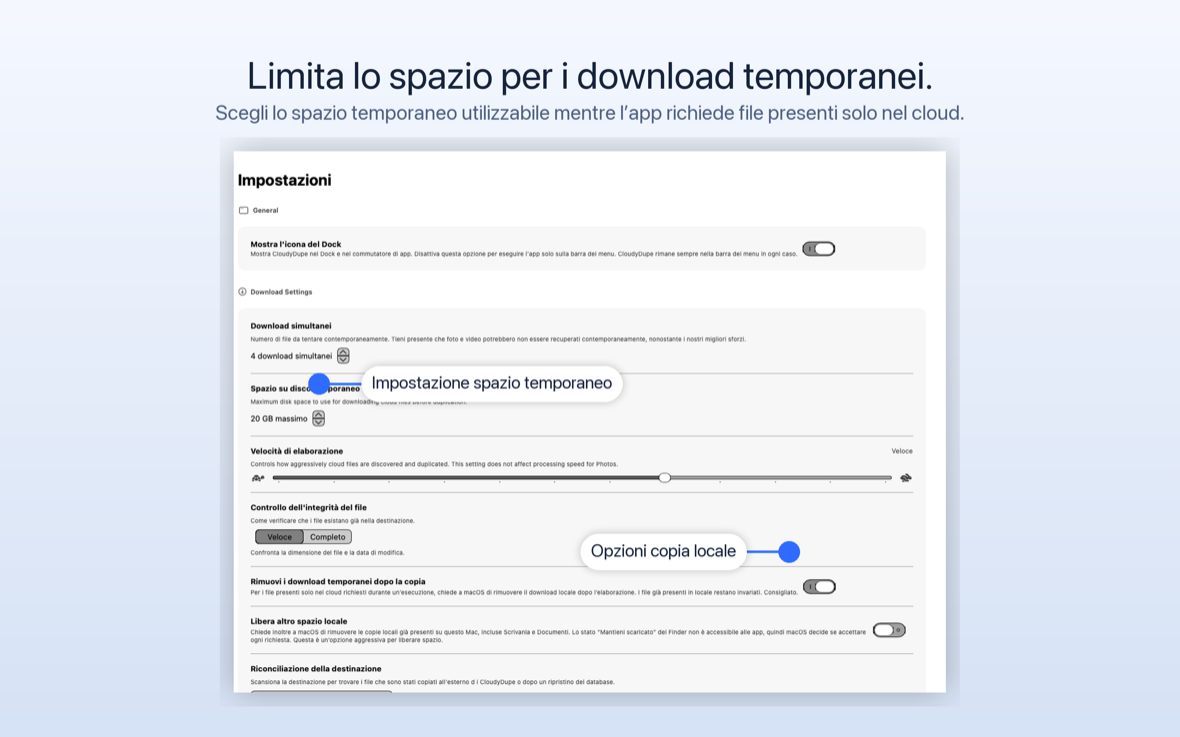
Un tetto temporaneo di spazio su disco limita la quantità di download contemporaneamente. Quando la coda raggiunge il limite, attende spazio invece di spingere il tuo Mac a zero byte liberi.
Sopravvive a un'unità scollegata
CloudyDupe controlla il volume di destinazione. Attiva la ripresa automatica e ricollegando l'unità la corsa riprende dal punto in cui si era interrotta anziché ricominciare da capo.
Copia solo ciò che è cambiato
Le esecuzioni successive confrontano la destinazione con l'origine e copiano la differenza. Scegli Veloce, che confronta dimensioni e data di modifica, o Approfondito, che confronta anche un checksum.
Esclusioni, per file o cartella
Dopo la scoperta ottieni un albero consultabile di tutto ciò che è stato trovato. Deseleziona i rami che non desideri. Cercalo per nome quando l'albero è enorme.
Una chiamata rapida, perché va a 11
La velocità di elaborazione va da una scansione delicata all'inclinazione completa, con un limite separato sui download simultanei. Acceleralo e continua a lavorare, oppure aprilo durante la notte.
Elementi saltati, con il motivo
Gli elementi che non contengono nulla da copiare, ad esempio un alias non funzionante, vengono elencati come ignorati anziché conteggiati come errori. Una finestra separata mostra l'intero elenco e il motivo per cui ognuno è stato saltato.
Una barra dei menu che si spiega da sola
Passa il mouse sull'icona e verrà indicata la condizione esatta: in esecuzione, in attesa di spazio, in attesa sull'unità, con necessità di accesso alla cartella. VoiceOver legge lo stesso testo.
Verifica tu stesso la destinazione
Per le foto, Verifica destinazione rilegge i file copiati dall'unità e confronta i checksum. Lo avvii tu, perché su un volume di rete possono volerci ore.
Mentre corre
Non indovinerai mai cosa sta facendo
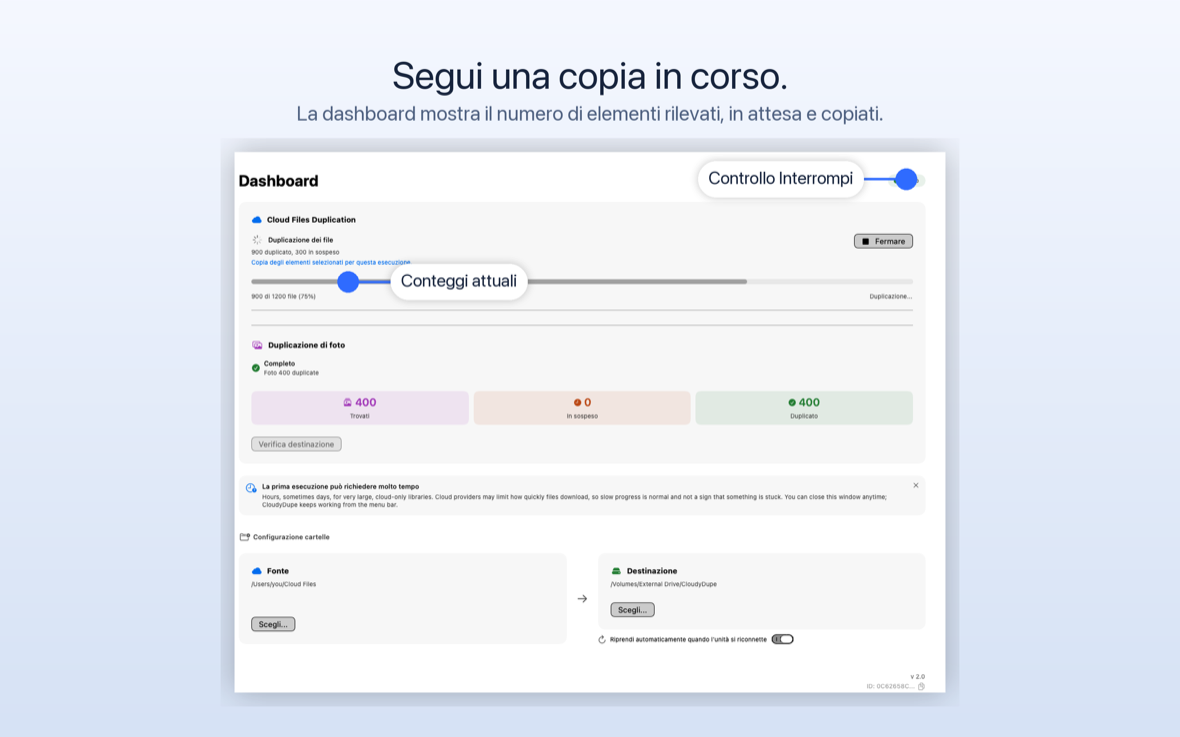
I lavori lunghi vanno male quando tacciono. CloudyDupe riporta la fase in cui si trova, il file su cui si trova, i conteggi su entrambi i lati e una stima per il resto.
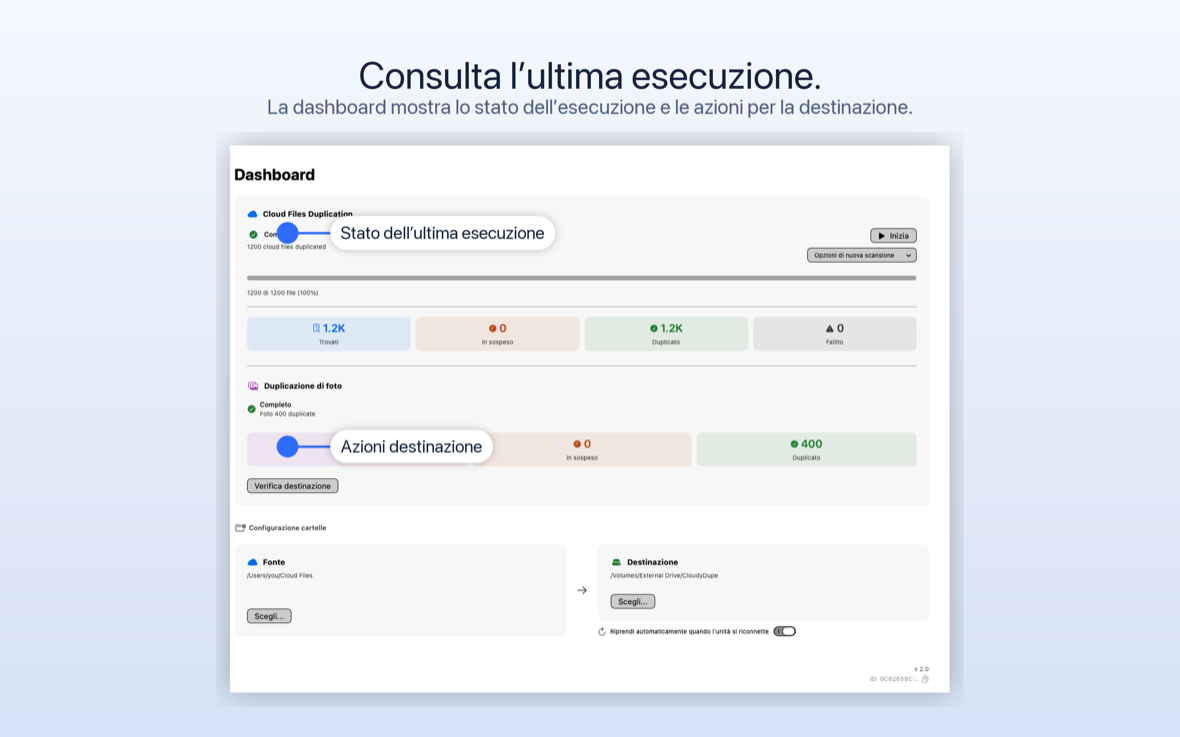
- Conta la vita per scoperti, in sospeso, duplicati e non riusciti, per file cloud e foto separatamente.
- Progressi e un ETA che si aggiornano man mano che cambia il throughput.
- Note in linguaggio semplice quando qualcosa è normale ma sembra allarmante, come una prima esecuzione lenta.
- L'ora di fine dell'ultima esecuzione, così puoi capire a colpo d'occhio se la copia di oggi è già avvenuta.
- Un elenco di fallimenti su cui puoi agire, con l'errore per ciascun file anziché un avviso generico.
Foto
I tuoi originali, fuori dalla libreria e sul disco rigido
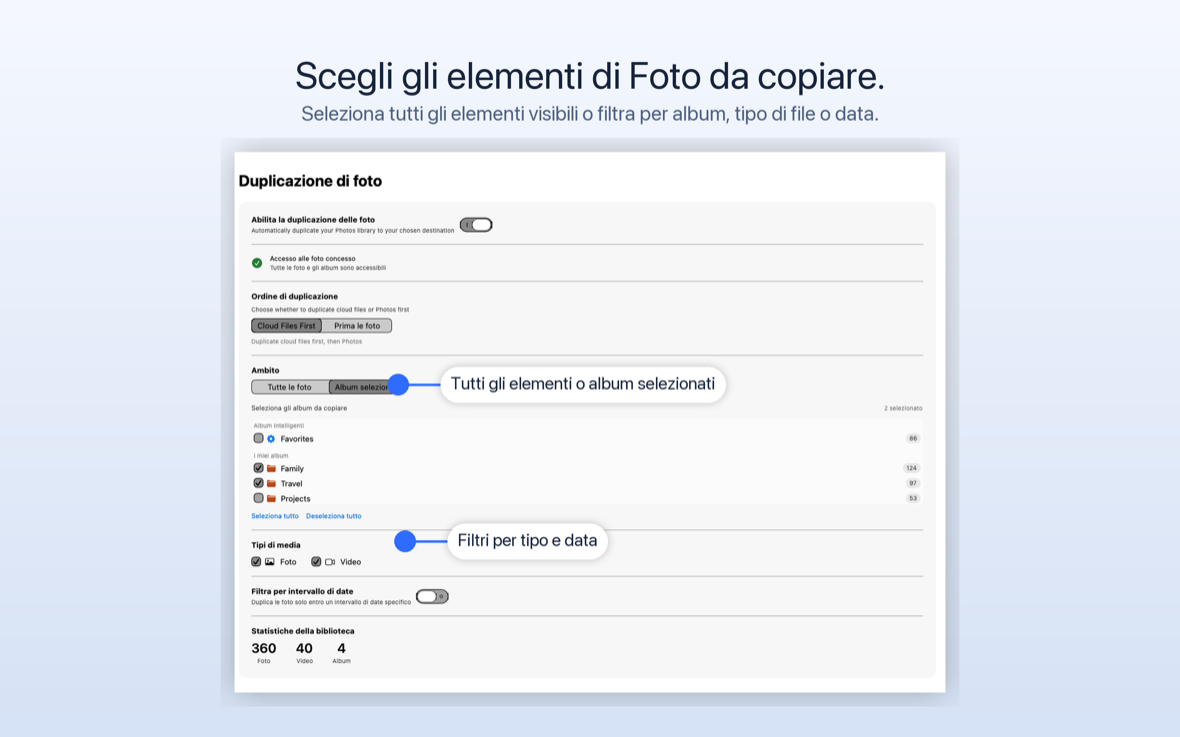
La libreria Foto è la parte che le persone hanno più paura di perdere e la più difficile da copiare a mano. Con l'acquisto in-app Duplicazione foto, CloudyDupe esporta foto e video alla massima risoluzione nella tua destinazione come file normali.
- Tutte le foto o gli album selezionati, con il conteggio degli elementi visualizzato accanto a ciascun album.
- Foto, video o entrambi.
- Un filtro per intervallo di date quando hai bisogno solo di un determinato periodo di anni.
- Controllo degli ordini: prima i file cloud o prima le foto, per quando ti interessa cosa finisce stasera.
- Verifica del checksum delle foto copiate, avviate da te.
Controllare
Impostazioni che rispettano la macchina che stai utilizzando
Questa è un'utilità, non un servizio che decide le cose per te. Ogni compromesso tra velocità, spazio su disco e completezza è un'impostazione che puoi vedere e modificare.
- Download simultanei e un soffitto temporaneo dello spazio su disco.
- Velocità di elaborazione dal minimo al completo.
- Controllo dell'integrità del file: Veloce o approfondito con i checksum.
- Rimuovi i download temporanei dopo la copia, quindi lo spazio recuperato rimane recuperato.
- Spazio locale aggiuntivo gratuito, un consenso esplicito che chiede anche a macOS di rilasciare le copie già presenti su questo Mac.
- Riconciliazione della destinazione per eseguire nuovamente la scansione dell'unità e trovare i file copiati all'esterno di CloudyDupe.
- Icona del Dock opzionale. Se preferisci, eseguilo come app solo sulla barra dei menu.
Chi lo usa
Persone che vogliono il file, non la promessa del file
CloudyDupe è volutamente ristretto. Se ti è mai capitato di aprire una cartella su un aereo e di trovare solo segnaposto, è stata scritta per te.
- Chiunque abbia attivato Ottimizza archiviazione Mac e in seguito si chiese dove fossero finiti i file
- Fotografi e videografi che desiderano gli originali su un'unità funzionante
- Persone che abbandonano o riducono un piano cloud chi ha bisogno dei dati per primo
- Proprietari di NAS e server domestici alimentare una biblioteca locale
- Consulenti e piccole imprese conservare una copia offline del lavoro del cliente
- Chiunque venda o pulisca un Mac chi vuole prima tutto su un disco
- Viaggiatori frequenti che necessitano di file senza rete
Cosa è incluso
La copia è l'app. Gli extra sono facoltativi.
La copia dei file cloud nella destinazione scelta è il nucleo di CloudyDupe e non richiede abbonamento. Due aggiunte sono disponibili come acquisti in-app quando lo desideri.
Duplicazione file nel cloud
Incluso nell'app
- Scegli qualsiasi cartella di origine e qualsiasi destinazione
- Scarica file solo cloud in base alle esigenze
- Limite temporaneo dello spazio su disco
- Esclusioni per file e cartella
- Controllo dell'integrità rapido o approfondito
- Ripresa automatica quando l'unità si riconnette
- Funzionamento della barra dei menu e rapporti sugli elementi saltati
La copia manuale funziona sempre senza abbonamento.
Duplicazione Foto
Acquisto in-app, Condivisione famiglia abilitata
- Foto e video ad alta risoluzione a destinazione
- Tutte le foto o gli album selezionati
- Foto, video o entrambi
- Filtro intervallo di date
- Prima i file cloud o prima le foto
- Verifica del checksum delle foto copiate
Comprato una volta. Non un abbonamento.
Modalità continua
Abbonamento opzionale, Condivisione famiglia abilitata
- Aggiunge un intervallo di ricerca da 5 a 60 minuti
- Viene eseguito mentre l'app è aperta
- Annulla in qualsiasi momento nelle Impostazioni di sistema
Solo comodità. Tutto il resto funziona senza di esso e le corse manuali rimangono disponibili.
Gli acquisti sono gestiti da Apple e i prezzi correnti per il tuo Paese sono mostrati nel App Store del Mac. Gli acquisti in-app sono ripristinabili sugli altri Mac.
Discorso diretto
Cosa non è CloudyDupe
Preferiremmo che installassi questa comprensione esattamente cosa fa. L'elenco seguente non è scritto in piccolo, è il prodotto.
Non è un software di backup
CloudyDupe copia i file nella destinazione scelta. Non fornisce servizi di backup, controllo delle versioni, archiviazione di archiviazione, ripristino di emergenza o ripristino e non deve essere la tua unica copia. Conserva un backup indipendente che non dipenda da CloudyDupe o da nessuna delle unità che tocca.
Non cambia il tuo cloud
Nulla viene eliminato da iCloud, nulla viene caricato e nulla viene sincronizzato. Le copie vanno in una sola direzione: dalla fonte che scegli alla destinazione che scegli. Lo spazio viene recuperato sul tuo Mac chiedendo a macOS di rilasciare i download locali, che è esattamente ciò che già fa l'ottimizzazione dello spazio di archiviazione.
La prima corsa è lenta, e questo è onesto
Il download di una grande libreria solo cloud richiede ore, a volte giorni. I fornitori di servizi cloud limitano la velocità con cui i file vengono eliminati e nessuna app può andare più veloce di così. CloudyDupe è progettato per andare avanti e dirti dove si trova, non per fingere che sarà veloce.
Verifica prima di eliminare qualsiasi cosa. I risultati dipendono da macOS, dall'accesso alle foto, dalla rete, dalla disponibilità dei file di origine e dalla capacità e dal formato della destinazione. Apri le copie e controllale tu stesso prima di agire sugli originali.
Privacy
I tuoi file vanno dove li indichi e da nessun'altra parte
CloudyDupe non ha un server per i tuoi dati perché non ha motivo di averne uno. La lettura dei file e la scrittura sull'unità avvengono entrambe sul tuo Mac.
Non lascia mai il tuo Mac
- Il contenuto dei tuoi file e delle tue foto. Mai raccolti, mai trasmessi, mai archiviati da noi.
- I tuoi file stessi. Vengono letti in sola lettura per copiarli nella destinazione selezionata.
- Le credenziali del tuo account cloud. CloudyDupe non li vede mai. macOS gestisce i download.
- Dettagli del pagamento. Gli acquisti sono gestiti da Apple.
Ciò che controlli
- Le analisi saranno disattivate finché non sarai d'accordo. Se accetti, è anonimo: identificatore casuale del dispositivo, conteggi e dimensioni, tipi di errore, versione dell'app e macOS. Mai i nomi dei file, mai i contenuti. Disattivalo in qualsiasi momento nelle Impostazioni.
- Le segnalazioni dei problemi non sono mai automatiche. Scrivi la descrizione, vedi sullo schermo esattamente cosa ti verrà inviato e decidi se inviarlo.
- I nomi dei file non riusciti sono facoltativi in un rapporto. Spesso spiegano un fallimento e un interruttore li esclude.
- Nessun account e nessuna registrazione. Non c'è niente a cui accedere.
Requisiti
Compatibilità
| Sistema operativo | macOS 15.0 o successiva |
|---|---|
| Modelli Mac | Silicio Apple e Mac Intel |
| Versione attuale | 2.1 |
| Fonti | iCloud Drive e altre cartelle selezionate, inclusi Desktop e Documenti sincronizzati una volta concesso l'accesso. Il supporto per il download solo cloud si basa sul provider di file macOS, motivo per cui iCloud Drive è il caso per cui è stato creato. |
| Destinazioni | Unità esterne, volumi di rete e cartelle locali. APFS, HFS+ e exFAT si comportano meglio. Le unità formattate FAT rifiutano nomi lunghi e file di grandi dimensioni e CloudyDupe li segnala come errori anziché nasconderli. |
| Foto | La duplicazione di foto richiede l'autorizzazione per la tua libreria di foto e un acquisto in-app. |
| Lingue | Inglese, tedesco, francese, italiano, portoghese (Brasile) e giapponese |
| Distribuzione | Mac App Store, sandbox, con accesso solo alle cartelle scelte |
| Editore | Vertolini, LLC |
Domande
Le domande che le persone fanno per prime
Questo scaricherà effettivamente i miei file solo cloud o copierà semplicemente i segnaposto?
Li scarica. Per ogni elemento solo cloud, CloudyDupe chiede a macOS di recuperare il file reale, lo attende, lo copia nella destinazione, quindi chiede a macOS di rilasciare nuovamente la copia locale. Ciò che arriva sul tuo disco è il file, non uno stub.
Riempirà il mio disco di avvio mentre funziona?
Questo è ciò che impedisce l'impostazione dello spazio su disco temporaneo. Imposti un limite e la coda di download rimane al suo interno, aspettando spazio invece di consumare tutto gratuitamente. Con Rimuovi i download temporanei dopo la copia attivato, ogni file recuperato viene rilasciato dopo essere stato copiato.
Elimina qualcosa da iCloud?
No. Nulla viene eliminato dal tuo account cloud e nulla viene caricato o sincronizzato. L'unica rimozione eseguita da CloudyDupe è chiedere a macOS di rilasciare i download locali sul tuo Mac, che è la stessa cosa che fa l'ottimizzazione dello spazio di archiviazione. La copia cloud rimane.
CloudyDupe è un'app di backup?
No, e non lo venderemo come tale. È un'utilità di copia. Non ha controllo delle versioni, garanzie di archiviazione o processo di ripristino e non deve essere la tua unica copia di nulla. Mantieni un backup reale che non dipenda da CloudyDupe o da nessuna delle unità che utilizza.
Posso chiudere la finestra o mettere in stop il mio Mac?
Chiudere liberamente la finestra: la corsa continua e l'icona nella barra dei menu riporta lo stato. Il sonno mette in pausa il lavoro, perché macOS sospende i download. Al risveglio, CloudyDupe prosegue e preleva gli elementi che non ha ancora copiato.
Cosa succede se scollego l'unità durante una corsa?
La corsa si interrompe e dice che la destinazione non è disponibile e i file già copiati rimangono copiati. Accendi ripristino automatico quando l'unità si riconnette e ricollegandolo si riavvia il lavoro, continuando anziché riavviare.
Leggi le domande frequenti complete, inclusi i formati delle unità e le prime esecuzioni lente →
Porta i tuoi file su un disco di tua proprietà
Scegli una cartella, scegli un'unità, premi Start. CloudyDupe esegue il download e la copia e ti dice esattamente cosa ha fatto.
- macOS 15 o successivo
- Nessun account da creare
- I tuoi file restano tuoi