 CloudyDupe
ファイルはクラウドにある。 クラウドに依存しないコピーを手元に。
「Macストレージを最適化」は空き容量を増やす一方、Macにはプレースホルダだけが残ることがあります。CloudyDupeは必要なときに完全なファイルをダウンロードし、外付けドライブやローカルフォルダへコピーした後、一時領域をmacOSへ返します。アカウントやネットワークがなくても読める、自分のドライブ上のコピーです。
- macOS 15 以降で実行
- ファイルが当社のサーバーを通過することはありません
- アカウントなし、サインアップなし
- メニューバーから作業を続ける
問題
プレースホルダーはファイルではありません
iCloud Drive および iCloud 写真は同期サービスであり、アーカイブではありません。彼らはあなたのファイルをあらゆるデバイスに表示させることに優れており、あなたが自分のファイルのコピーをまだ保持しているかどうかには無関心です。ストレージの最適化によってローカル データが削除されると、作業内容の唯一の完全なコピーが、ログインの背後にある他の人のディスク上のアカウントに保存されます。
今日持っているもの
- クラウド アイコンが表示され、開かれた場合にのみ、一度に 1 つずつダウンロードされるファイル。
- フル解像度のオリジナルがこの Mac にない写真ライブラリ。
- 飛行機内、現場、または接続が悪い場合はオフライン アクセスができません。
- アカウント、サブスクリプション、またはネットワークが利用できない場合、アーカイブを読み取ることはできません。
CloudyDupe が提供するもの
- 実際のフォルダーツリー 手に持ったドライブ上に、ソースと同じ構造で実際のファイルが保存されます。
- フル解像度の写真とビデオ 1 回の購入で、同じ目的地にエクスポートできます。
- プレーン ファイル、コンテナ形式なし。 任意の Mac 上の Finder でそれらを開きます。それらを読み取るために CloudyDupe は必要ありません。
- 実行の項目別の説明: コピーされた内容、スキップされた内容、およびその理由、失敗した内容。
仕組み
3 つの選択肢がある場合、他のことをしている間も機能します
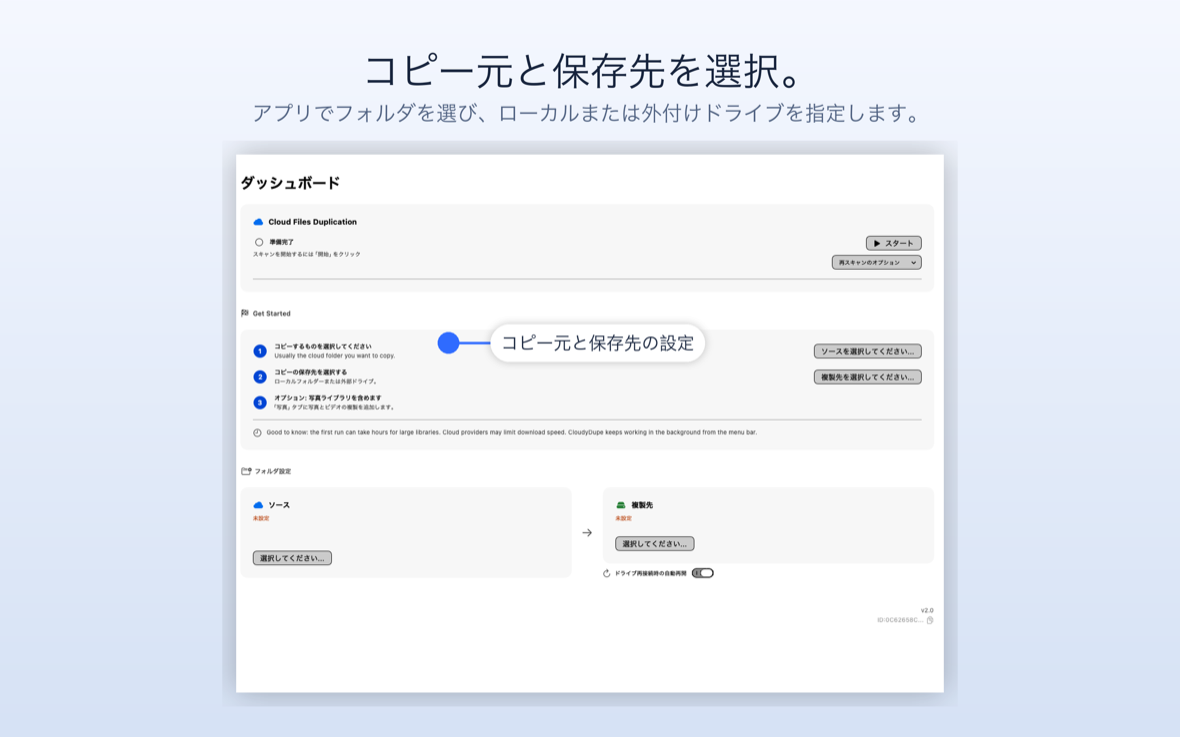
設定するプロジェクトや学習するスケジュールはありません。フォルダーやドライブを指定して、「スタート」を押します。 CloudyDupe はソースを調べ、必要になる直前に各クラウド専用ファイルをダウンロードするように macOS に要求し、それを宛先にコピーし、その後一時的なローカル コピーを解放します。
コピーするものを選択してください
通常は iCloud Drive フォルダーです。アクセスを許可すると、同期されたデスクトップとドキュメントも含めることができます。
コピーの保存先を選択する
外付け SSD、回転ディスク、ネットワーク ボリューム、またはこの Mac 上の別のフォルダー。標準の macOS ファイル ピッカーを使用して選択するため、CloudyDupe は許可したもののみにアクセスします。
スタートを押してください
いつでもウィンドウを閉じてください。実行はメニュー バーから続行され、そこにあるアイコンで何が起こっているかがわかります。
特徴
大きすぎてベビーシッターができない図書館向けに構築
大規模なクラウド専用ライブラリの最初の実行は、数時間、場合によっては数日で測定されます。以下のすべての機能は、スリープ状態、ディスクがいっぱいになった状態、ケーブルが引っ張られた状態、気が変わった状態などを長時間耐えなければならないジョブのために存在します。
クラウド専用ファイルをオンデマンドでダウンロードします
CloudyDupe は、macOS に順番が来たときに各クラウド専用アイテムを取得してコピーし、ローカル ダウンロードを再度解放するよう macOS に要求します。すでにローカルにあったファイルはそのまま残ります。
起動ディスクがいっぱいにならない
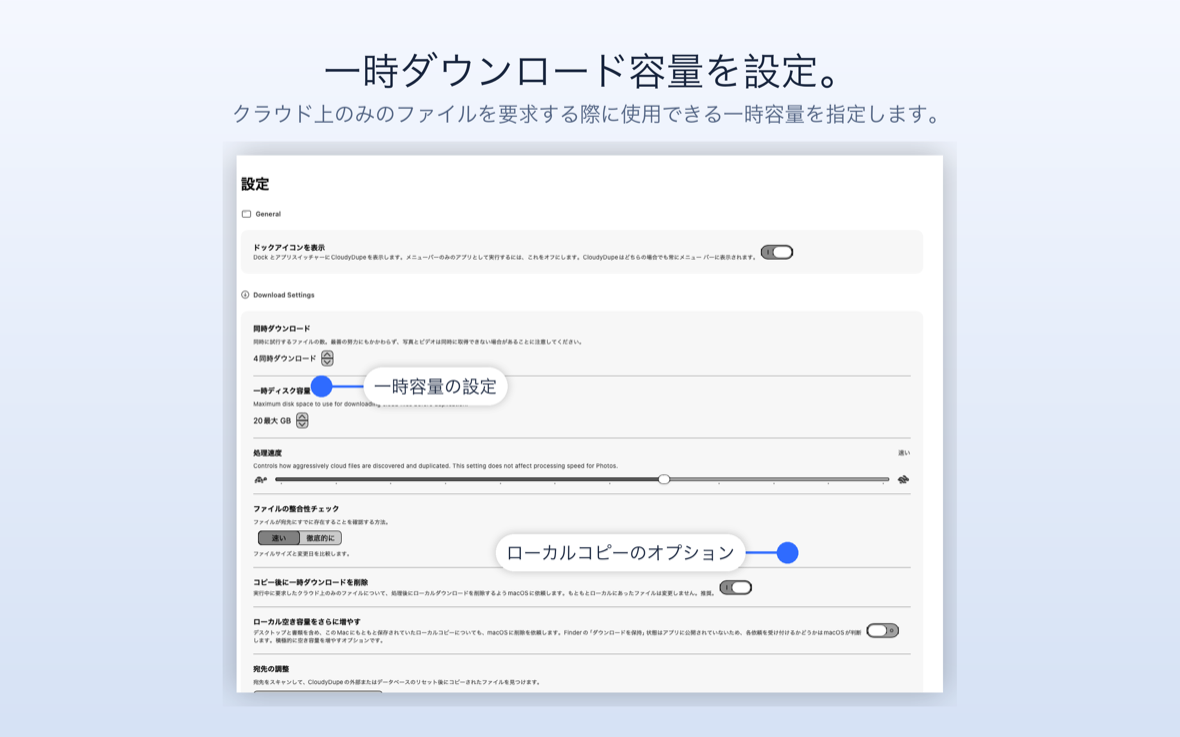
一時的なディスク容量には、一度にダウンロードできる量の上限があります。キューが制限に達すると、Mac をゼロバイトの空き領域にプッシュするのではなく、スペースを待ちます。
ドライブが抜かれても存続します
CloudyDupe は宛先ボリュームを監視します。自動再開をオンにすると、ドライブを再接続すると、最初からやり直すのではなく、停止した場所に戻ります。
変更された部分のみをコピーします
後の実行では宛先とソースを比較し、差分をコピーします。サイズと変更日を比較する「高速」、またはチェックサムも比較する「徹底」を選択します。
ファイルまたはフォルダーごとの除外
発見後は、見つかったすべてのツリーが閲覧可能になります。不要なブランチのチェックを外します。木が巨大な場合は名前で検索してください。
スピードダイヤル、11まで行くから
処理速度は緩やかなクロールからフルティルトまで続きますが、同時ダウンロードには別途制限があります。スロットルを下げて作業を続けるか、一晩開けてください。
スキップされた項目とその理由
壊れたエイリアスなど、背後にコピーするものが何もない項目は、失敗としてカウントされるのではなく、スキップされたものとしてリストされます。別のウィンドウにリスト全体と、それぞれがスキップされた理由が表示されます。
それ自体を説明するメニューバー
アイコンにカーソルを合わせると、実行中、スペースで待機中、ドライブで待機中、フォルダーへのアクセスが必要など、正確な状態が示されます。 VoiceOver は同じテキストを読み取ります。
目的地は自分で確認する
写真の場合、Verify Destination はコピーされたファイルをドライブから再読み込みし、チェックサムを比較します。ネットワーク ボリュームでは数時間かかる場合があるため、開始します。
実行中
それが何をしているのか決して推測することはできません
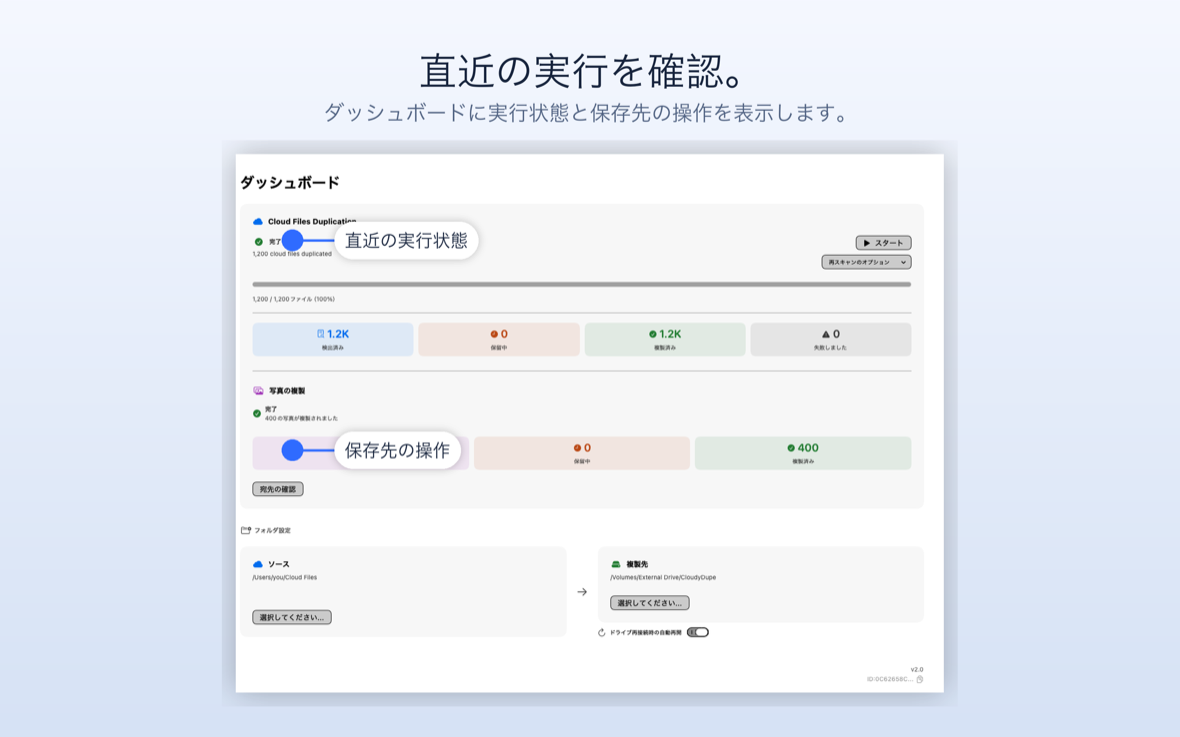
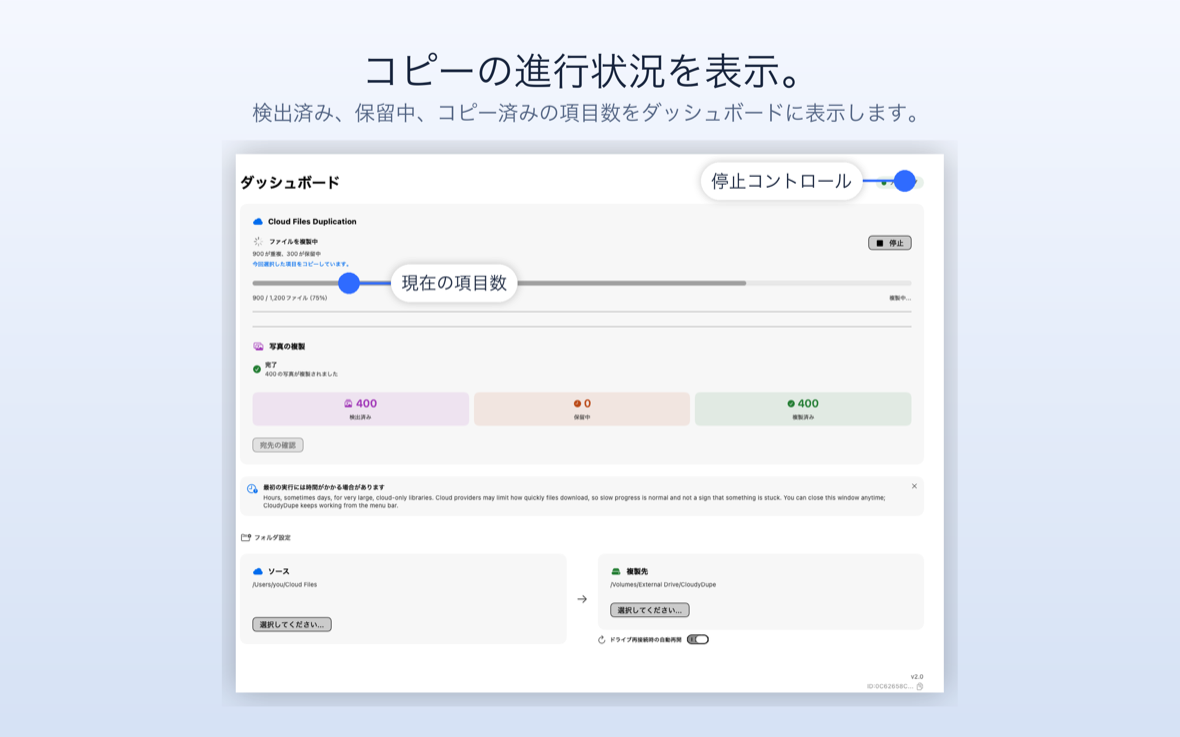
長時間の仕事は沈黙しているとうまくいきません。 CloudyDupe は、現在のフェーズ、存在するファイル、両側のカウント、および残りの推定値を報告します。
- ライブカウント 検出されたもの、保留中、複製されたもの、失敗したもの、クラウド ファイルと写真を個別に表示します。
- 進捗状況とETA スループットの変化に応じて更新されます。
- わかりやすいメモ 最初の実行が遅いなど、何かが正常であるにもかかわらず憂慮すべき事態に見える場合。
- 前回の走行の終了時刻, そのため、今日のコピーがすでに行われたかどうかが一目でわかります。
- 対処できる失敗リスト、1 つの一般的な警告ではなく、ファイルごとにエラーが表示されます。
写真
オリジナルをライブラリからドライブへ
写真ライブラリは、人々が失うことを最も恐れる部分であり、手動でコピーするのが最も難しい部分です。写真の複製をアプリ内購入すると、CloudyDupe はフル解像度の写真とビデオを通常のファイルとして目的地にエクスポートします。
- すべての写真、または選択したアルバム、各アルバムの横にアイテム数が表示されます。
- 写真、ビデオ、またはその両方。
- 日付範囲フィルター 特定の期間だけが必要な場合。
- 順序制御: 今夜どちらが終わるか気になる場合は、クラウド ファイルを最初に、または写真を最初に選択します。
- チェックサム検証 あなたが始めた、コピーされた写真の。
![アルバム選択、メディア タイプ チェックボックス、日付範囲フィルター、ライブラリ統計を備えた CloudyDupe [写真] タブ。](/assets/img/ja/shot-photos.png)
コントロール
使用しているマシンを考慮した設定
これはユーティリティであり、ユーザーに代わって物事を決定するサービスではありません。速度、ディスク容量、徹底性の間のあらゆるトレードオフは、確認して変更できる設定です。
- 同時ダウンロード そして 一時的なディスクスペースの天井。
- 処理速度 ミニマルからフルまで。
- ファイルの整合性チェック: 高速、またはチェックサムを使用した徹底的な。
- コピー後に一時ダウンロードを削除する、そのため、再利用されたスペースは再利用されたままになります。
- 追加のローカルスペースを解放する、macOS に、この Mac にすでに存在していたコピーをリリースするよう求めるオプトインです。
- 宛先の調整 ドライブを再スキャンして、CloudyDupe の外にコピーされたファイルを見つけます。
- ドックアイコンはオプションです。 必要に応じて、メニューバーのみのアプリとして実行します。
誰が使うのか
ファイルの約束ではなく、ファイルが欲しい人
CloudyDupe は意図的に狭いです。飛行機の中でフォルダーを開いてプレースホルダーしか見つからなかったという経験がある人のために、それはあなたのために書かれたものです。
- 「Mac ストレージの最適化」をオンにしている人 その後、ファイルがどこに行ったのか疑問に思いました
- 写真家とビデオグラファー 正常に動作するドライブにオリジナルを保存したい人
- クラウド プランをやめたり縮小したりする人 誰が最初にデータを取り出す必要があるか
- NAS およびホームサーバーの所有者 地元の図書館に情報を提供する
- コンサルタントと中小企業 クライアントの作業のオフラインコピーを保持する
- Mac を販売または消去する人 ドライブ中にすべてを優先したい人は
- 頻繁に旅行する人 ネットワークがなくてもファイルが必要な人
含まれるもの
コピーはアプリです。エクストラはオプションです。
選択した宛先にクラウド ファイルをコピーすることは CloudyDupe の中核であり、サブスクリプションは必要ありません。 2 つの追加機能は、必要に応じてアプリ内購入として利用できます。
クラウドファイルの複製
アプリに含まれる
- 任意のソースフォルダーと任意の宛先を選択してください
- 必要に応じてクラウド専用ファイルをダウンロードします
- 一時的なディスク容量の制限
- ファイルとフォルダーによる除外
- 迅速または徹底的な整合性チェック
- ドライブの再接続時の自動再開
- メニューバーの操作とスキップされた項目のレポート
手動コピーは、サブスクリプションなしでも常に機能します。
写真の複製
アプリ内購入、ファミリー共有が有効
- フル解像度の写真とビデオを目的地まで
- すべての写真または選択したアルバム
- 写真、ビデオ、またはその両方
- 日付範囲フィルター
- クラウド ファイルが最初か写真が最初か
- コピーした写真のチェックサム検証
一度購入しました。サブスクリプションではありません。
継続モード
オプションのサブスクリプション、ファミリー共有が有効
- 5 ~ 60 分の再スキャン間隔を追加します
- アプリが開いている間に実行されます
- システム設定でいつでもキャンセルできます
利便性のみ。他のすべてはそれがなくても動作し、手動実行は引き続き利用可能です。
購入は Apple によって処理され、あなたの国の現在の価格は Mac App Store に表示されます。アプリ内購入は他の Mac に復元できます。
率直な話
CloudyDupe とは何ですか
これが何をするのかを正確に理解してインストールしていただきたいと思います。以下のリストは細字ではなく、製品です。
バックアップソフトではありません
CloudyDupe は、選択した宛先にファイルをコピーします。バックアップ サービス、バージョン管理、アーカイブ ストレージ、災害復旧、復元は提供されません。また、これが唯一のコピーであってはなりません。 CloudyDupe にも、CloudyDupe が接続するドライブにも依存しない、独立したバックアップを保持します。
クラウドは変わりません
iCloud からは何も削除されず、何もアップロードされず、何も同期されません。コピーは一方向、つまり、選択したソースから選択した宛先に送信されます。 macOS にローカル ダウンロードのリリースを要求することで、Mac 上のスペースが再利用されます。これはまさにストレージの最適化がすでに行っていることです。
最初の実行は遅い、それは正直なところです
大規模なクラウド専用ライブラリのダウンロードには数時間、場合によっては数日かかります。クラウド プロバイダーはファイルの送信速度を制限しており、それを超える速度を実現するアプリはありません。 CloudyDupe は、すぐに実行できるふりをするのではなく、続行し、そこがどこにあるかを知らせるように設計されています。
何かを削除する前に確認してください。 結果は、macOS、写真へのアクセス、ネットワーク、ソース ファイルが利用可能かどうか、保存先の容量と形式によって異なります。オリジナルを操作する前に、コピーを開いて自分で確認してください。
プライバシー
ファイルは指定した場所に保存され、それ以外の場所には保存されません
CloudyDupe には、サーバーを持つ理由がないため、データ用のサーバーがありません。ファイルの読み取りとドライブへの書き込みは両方とも Mac 上で行われます。
Mac から離れることはありません
- ファイルと写真の内容。 当社によって収集、送信、保管されることはありません。
- ファイル自体。 これらは、選択した宛先にコピーするための読み取り専用です。
- クラウド アカウントの認証情報。 CloudyDupe はそれらを決して認識しません。 macOS がダウンロードを処理します。
- 支払いの詳細。 購入は Apple が担当します。
あなたがコントロールするもの
- 同意するまで分析はオフになります。 オプトインすると、ランダムなデバイス識別子、数とサイズ、エラーの種類、アプリと macOS のバージョンが匿名になります。ファイル名やコンテンツを決して使用しないでください。設定でいつでもオフにできます。
- 問題レポートは決して自動的には行われません。 説明を書き、送信される内容を正確に画面に表示して、送信するかどうかを決定します。
- 失敗したファイル名はオプションです レポートで。多くの場合、それらは失敗を説明し、1 つの切り替えでそれらを省略します。
- アカウントもサインアップもありません。 ログインするものは何もありません。
要件
互換性
| オペレーティング·システム | macOS 15.0以降 |
|---|---|
| Macモデル | AppleシリコンとIntel Mac |
| 現在のバージョン | 2.1 |
| 情報源 | iCloud Drive と、アクセスを許可すると同期されたデスクトップとドキュメントを含む、選択したその他のフォルダー。クラウドのみのダウンロード サポートは macOS ファイル プロバイダーに依存しているため、iCloud Drive がそのために構築されています。 |
| 目的地 | 外部ドライブ、ネットワーク ボリューム、ローカル フォルダー。 APFS、HFS+、および exFAT は最良の動作をします。 FAT でフォーマットされたドライブは長い名前と大きなファイルを拒否し、CloudyDupe はそれらを非表示にするのではなくエラーとして報告します。 |
| 写真 | 写真を複製するには、写真ライブラリへの許可とアプリ内購入が必要です。 |
| 言語 | 英語、ドイツ語、フランス語、イタリア語、ポルトガル語 (ブラジル)、日本語 |
| 分布 | Mac App Store、サンドボックス化、選択したフォルダーのみにアクセス可能 |
| 出版社 | Vertolini, LLC |
質問
人々が最初に抱く質問
これは実際にクラウド専用ファイルをダウンロードするのでしょうか、それともプレースホルダーをコピーするだけなのでしょうか?
それらをダウンロードします。クラウド専用アイテムごとに、CloudyDupe は macOS に実際のファイルを取得するように依頼し、それを待って宛先にコピーし、ローカル コピーを再度解放するように macOS に依頼します。ドライブに保存されるのはファイルであり、スタブではありません。
動作中に起動ディスクがいっぱいになってしまうことはありますか?
これは、一時ディスク領域の設定によって防止されます。上限を設定すると、ダウンロード キューは上限内に留まり、無料のものをすべて消費するのではなく、スペースを待ちます。と コピー後に一時ダウンロードを削除する では、フェッチされた各ファイルはコピー後に解放されます。
iCloud から何かが削除されますか?
いいえ。クラウド アカウントからは何も削除されず、アップロードや同期も行われません。 CloudyDupe が実行する唯一の削除は、macOS に Mac 上のローカル ダウンロードをリリースするよう要求することです。これはストレージの最適化が行うことと同じです。クラウドのコピーは残ります。
CloudyDupe はバックアップ アプリですか?
いいえ、単体での販売はいたしません。コピーユーティリティです。バージョン管理、アーカイブ保証、復元プロセスはなく、それが何かの唯一のコピーであってはなりません。 CloudyDupe にも、CloudyDupe が使用するドライブにも依存しない実際のバックアップを保存してください。
ウィンドウを閉じたり、Mac をスリープ状態にしてもいいですか?
ウィンドウを自由に閉じます。実行は続行され、メニュー バーのアイコンがステータスを報告します。 macOS がダウンロードを一時停止するため、スリープは作業を一時停止します。起動すると、CloudyDupe は続行し、まだコピーされていないアイテムを取得します。
走行中にドライブを取り外した場合はどうなりますか?
実行が停止し、宛先が利用できないことが表示され、すでにコピーされたファイルはコピーされたままになります。オンにする ドライブ再接続時の自動再開 再度接続すると、作業が再開され、再起動ではなく続行されます。
自分のドライブに、自分のファイルを
フォルダーを選択し、ドライブを選択して、「開始」を押します。 CloudyDupe はダウンロードとコピーを実行し、それが何をしたかを正確に通知します。
- macOS 15 以降
- 作成するアカウントがありません
- ファイルは自分のもののまま